
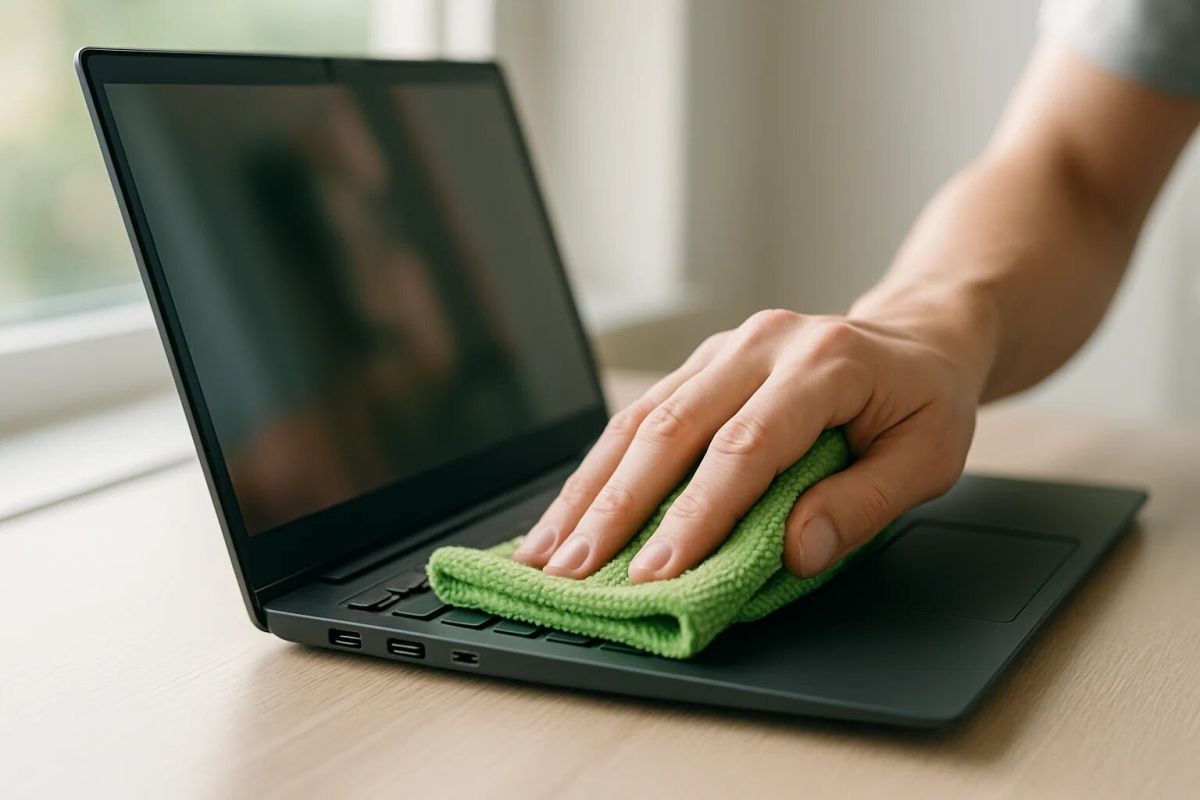
Пыль в клавиатуре и разъёмах, а также следы на экране — не только косметическая проблема. Загрязнения могут мешать работе устройства, поэтому ноутбук стоит время от времени аккуратно очищать. Главное — не допустить попадания влаги внутрь и не повредить деликатные поверхности.
Подготовьте устройство и принадлежности
Выключите ноутбук, отсоедините зарядное устройство и остальные кабели. Если батарея съёмная, извлеките её. Перед уборкой дайте корпусу остыть.
Для очистки пригодятся:
- мягкая безворсовая салфетка из микрофибры;
- вода или средство, разрешённое производителем устройства;
- баллончик со сжатым воздухом — для труднодоступных мест.
Как очистить экран и корпус
Экран легко поцарапать или повредить чрезмерным давлением. Протрите его сухой микрофиброй, а если загрязнение не удаляется — слегка увлажните ткань водой. Никогда не распыляйте жидкость прямо на дисплей: наносите её только на салфетку и следите, чтобы влага не затекала к краям. Спиртовые салфетки используйте лишь в том случае, если это допускает инструкция к конкретной модели.
Корпус и область вокруг клавиатуры очищайте тем же способом. Не применяйте бытовые чистящие средства, растворители, абразивы и бумажные полотенца: они могут повредить покрытие или оставить царапины и волокна. После уборки протрите поверхности насухо.
Удаление пыли из клавиатуры и разъёмов
Сжатый воздух помогает убрать пыль из труднодоступных зон. Держите баллончик на расстоянии, направляйте струю под углом и нажимайте коротко. Не задерживайте поток на одном месте и не допускайте попадания влаги из баллончика на ноутбук.
Если производитель устройства указывает особые правила ухода, следуйте им: допустимые средства и способы очистки могут различаться в зависимости от модели и типа экрана.


